教程 · 2026年6月10日
VibeCoding 做个线上图片压缩网站
用 Cursor Agent 模式从零做出纯前端图片压缩站 → 本地 Canvas 压缩不上传 → Git 推仓库 → GitHub Pages 上线,双击 HTML 即可本地使用。
- VibeCoding
- Cursor
- AI编程
- GitHub Pages
- 前端
安装包、工具与相关资源见文末 相关资源下载合集。
一、目标与开发工具
目标: 做一个纯前端图片压缩网站,HTML + CSS + JS + Canvas 本地压缩、不上传服务器;双击 HTML 即可本地使用,也可部署到 GitHub Pages 线上访问。
推荐工具: Codex、Claude Code、Cursor(任选其一或组合使用)。
Cursor 下载地址:https://cursor.com/cn/download
按安装向导完成安装即可。为什么推荐 Cursor?Pro 的 Auto 模式性价比高,适合日常 VibeCoding 练手。
内部低价 Cursor Pro 购买链接: 淘宝链接
二、用 AI 生成项目
1. 推荐流程
- 先 Ask 模式 讨论需求,确定方案
- 切换到 Agent 模式 开始生成代码
- 在本地打开项目验收效果
- 按下文步骤 部署上线(重点)
2. 最简单的提示词
按 https://github.com/xqnode/image-compressor 完全还原项目,纯前端 Canvas 压缩,双击 html 可用,GitHub Pages 部署。
生成完成后,本地双击 index.html 即可验证压缩功能是否正常。
三、Git 创建仓库并推送
1. 安装 Git 并注册 GitHub
- Git 下载:https://git-scm.com/
- GitHub 注册:https://github.com/
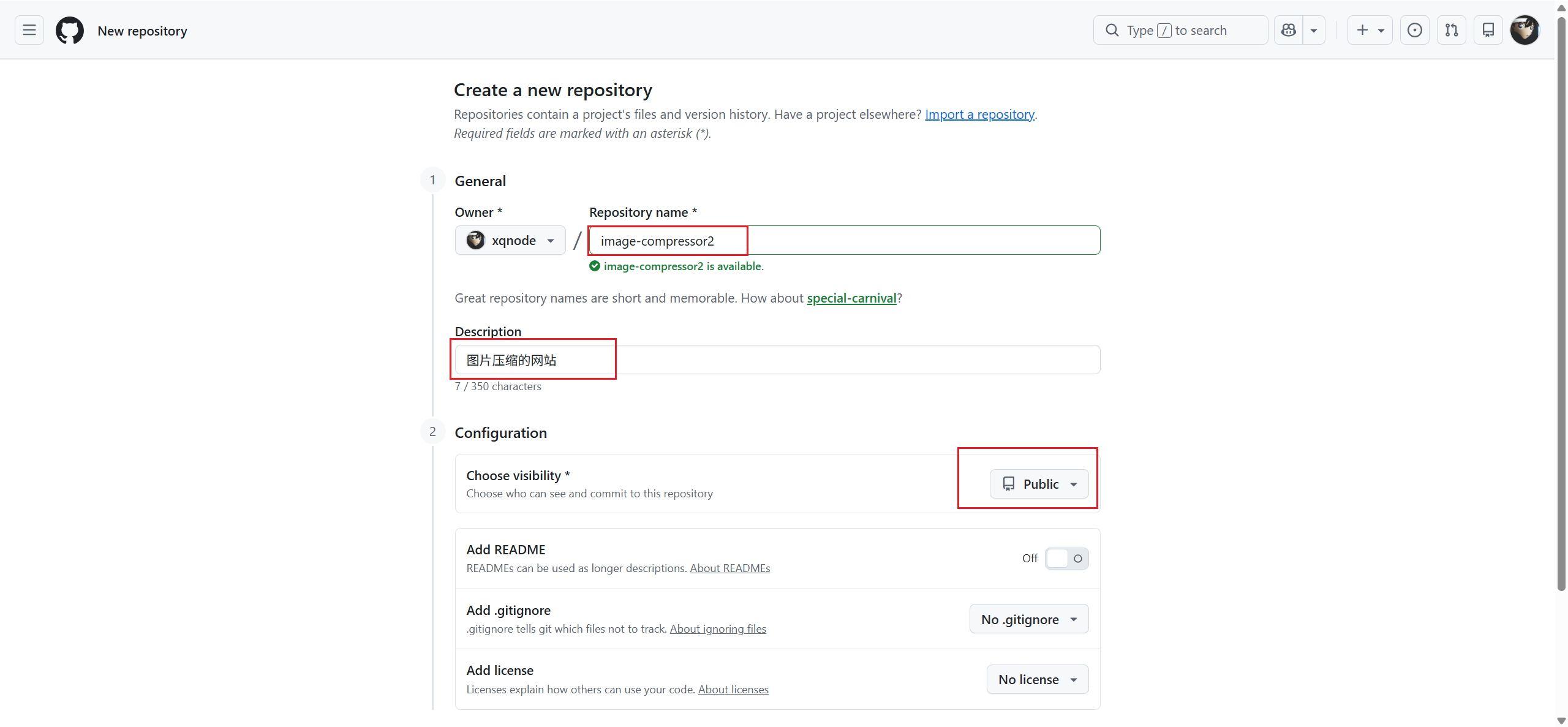
在 GitHub 创建新仓库(示例名 image-compressor2):
2. 在 Cursor 终端初始化并推送
在 Cursor 中打开 Terminal(`Ctrl+`` 或菜单 Terminal → New Terminal):
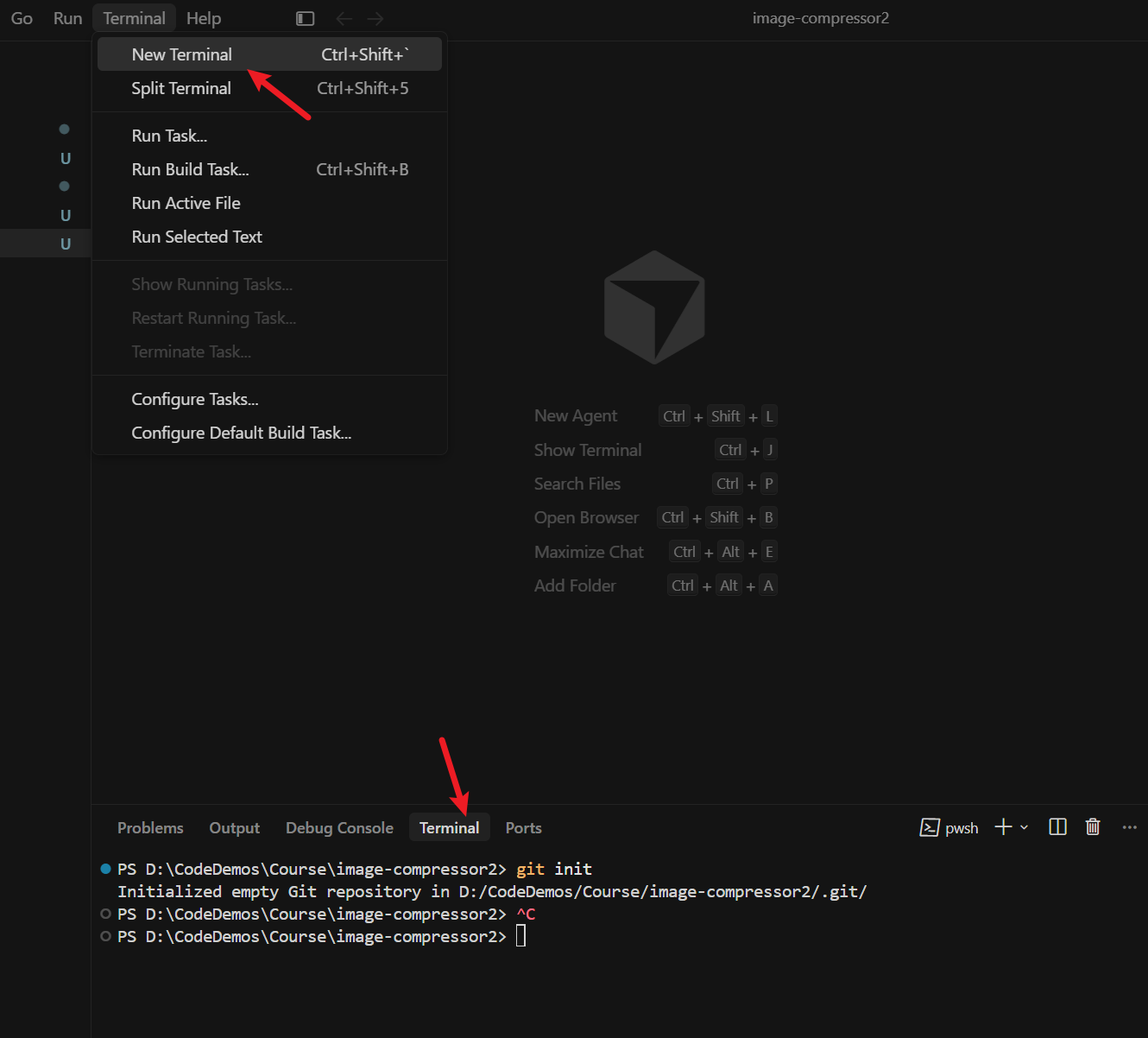
进入项目目录后执行:
git initgit add .git commit -m "第一次提交 图片压缩网站完工"git branch -M maingit remote add origin https://github.com/xqnode/image-compressor2.gitgit push -u origin main将
origin地址换成你自己创建的仓库 URL。
四、GitHub Pages 上线
1. 打开 Pages 设置
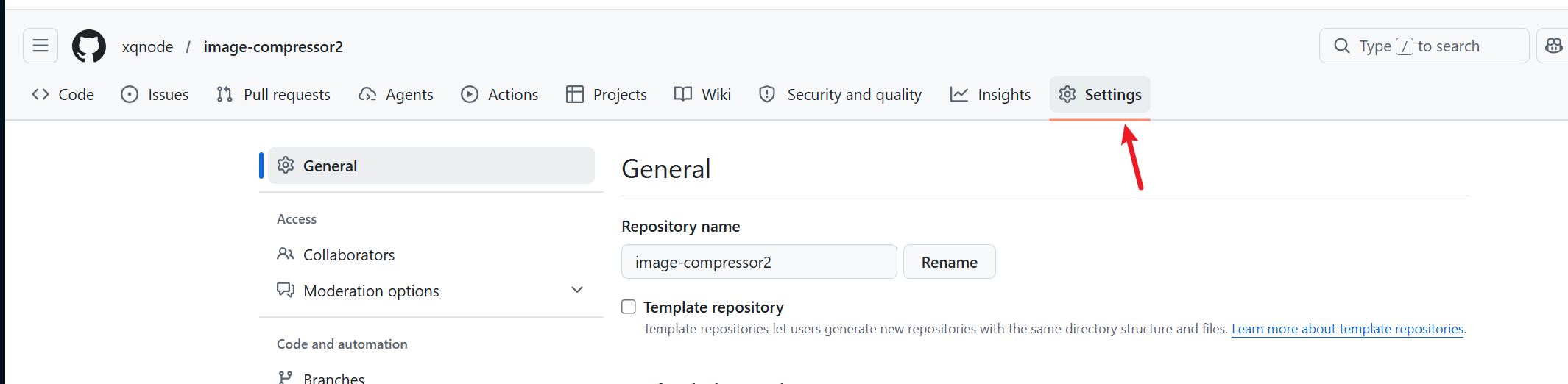
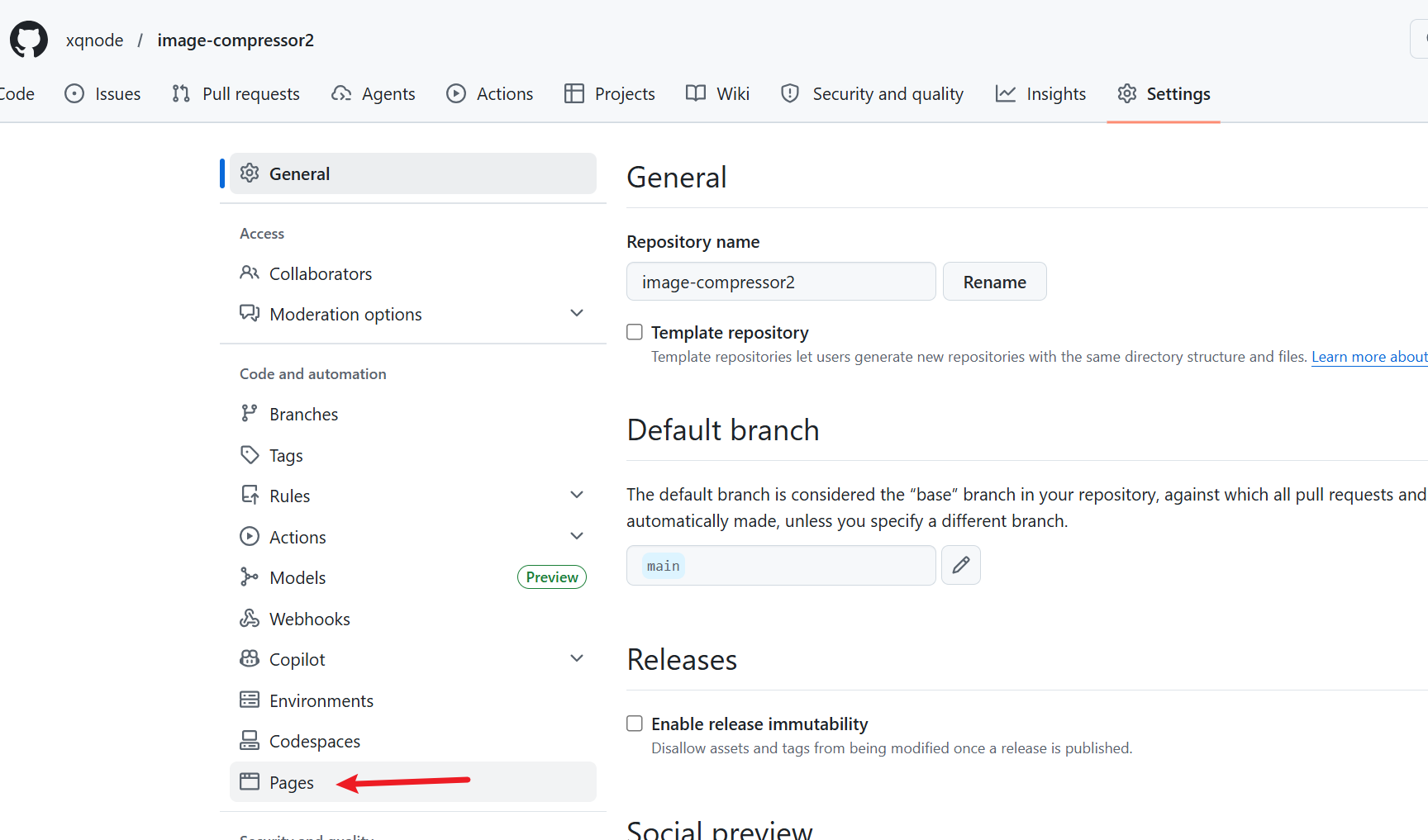
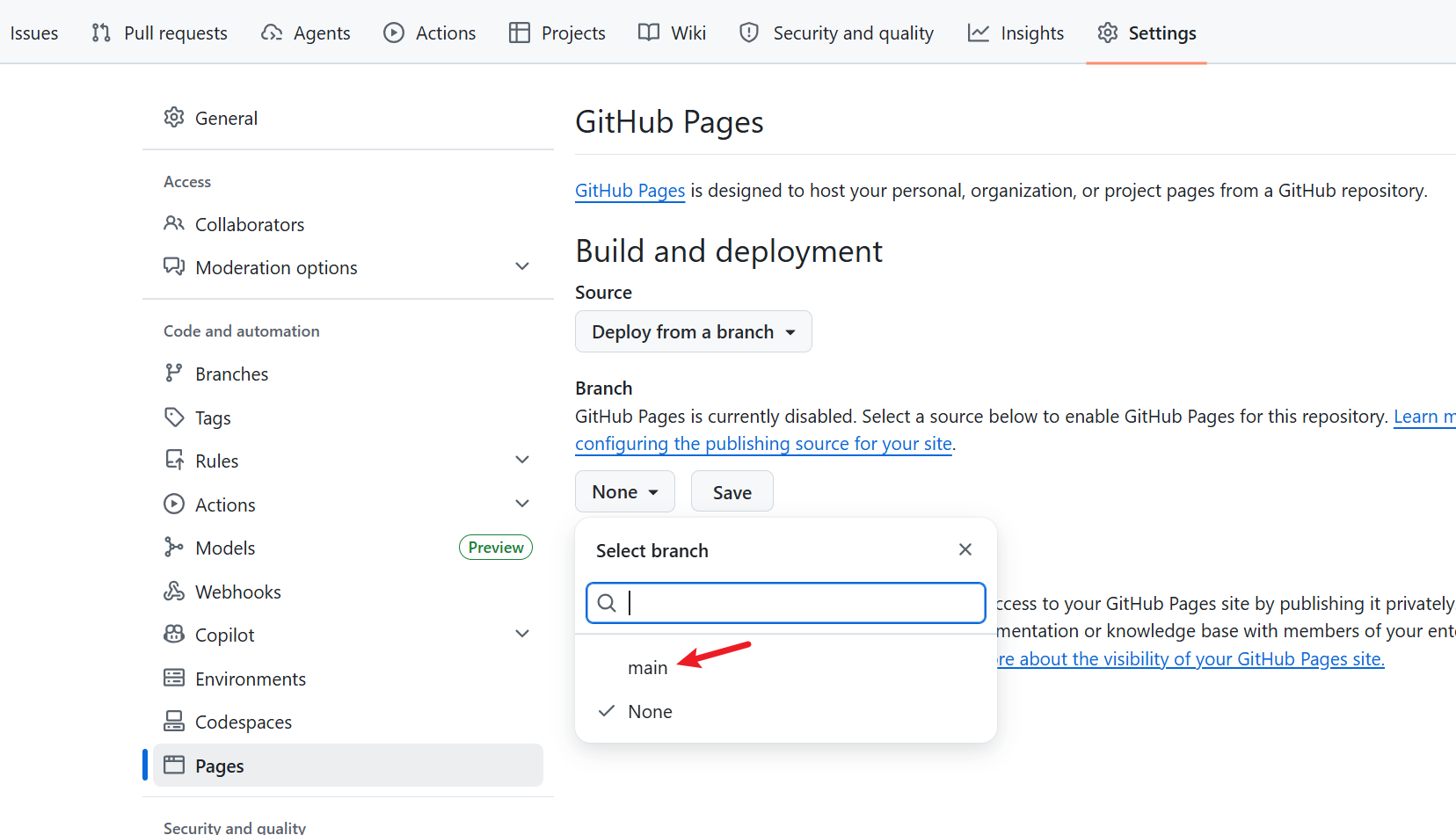
进入仓库 Settings,左侧找到 Pages:
2. 选择分支并保存
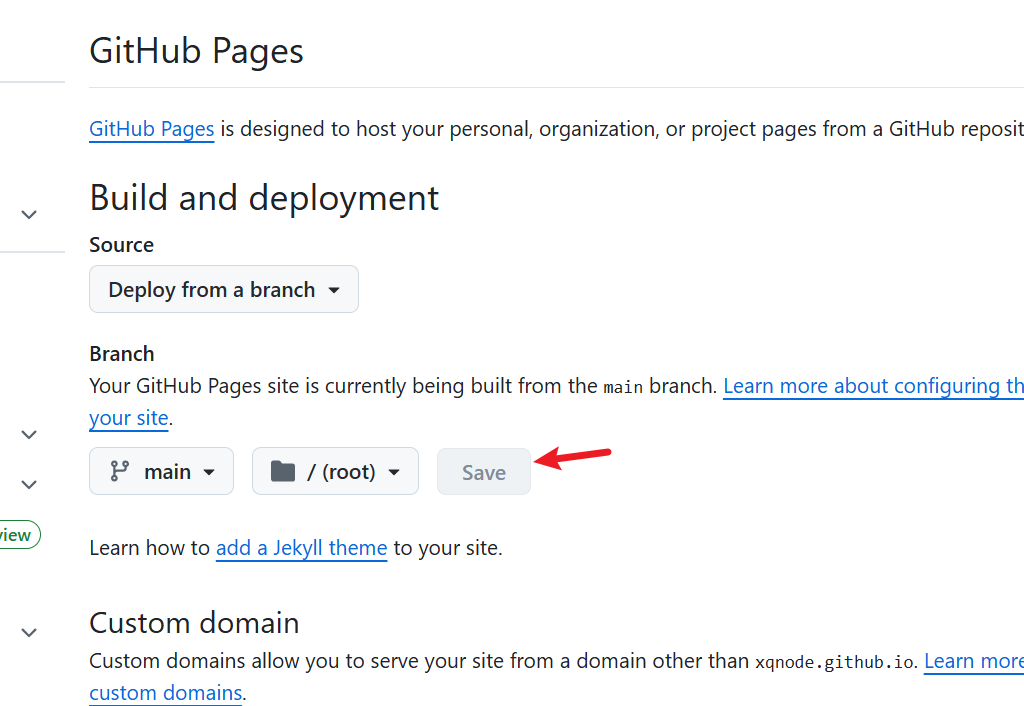
Source 选 Deploy from a branch,Branch 选 main,目录选 / (root),点击 Save:
3. 访问线上地址
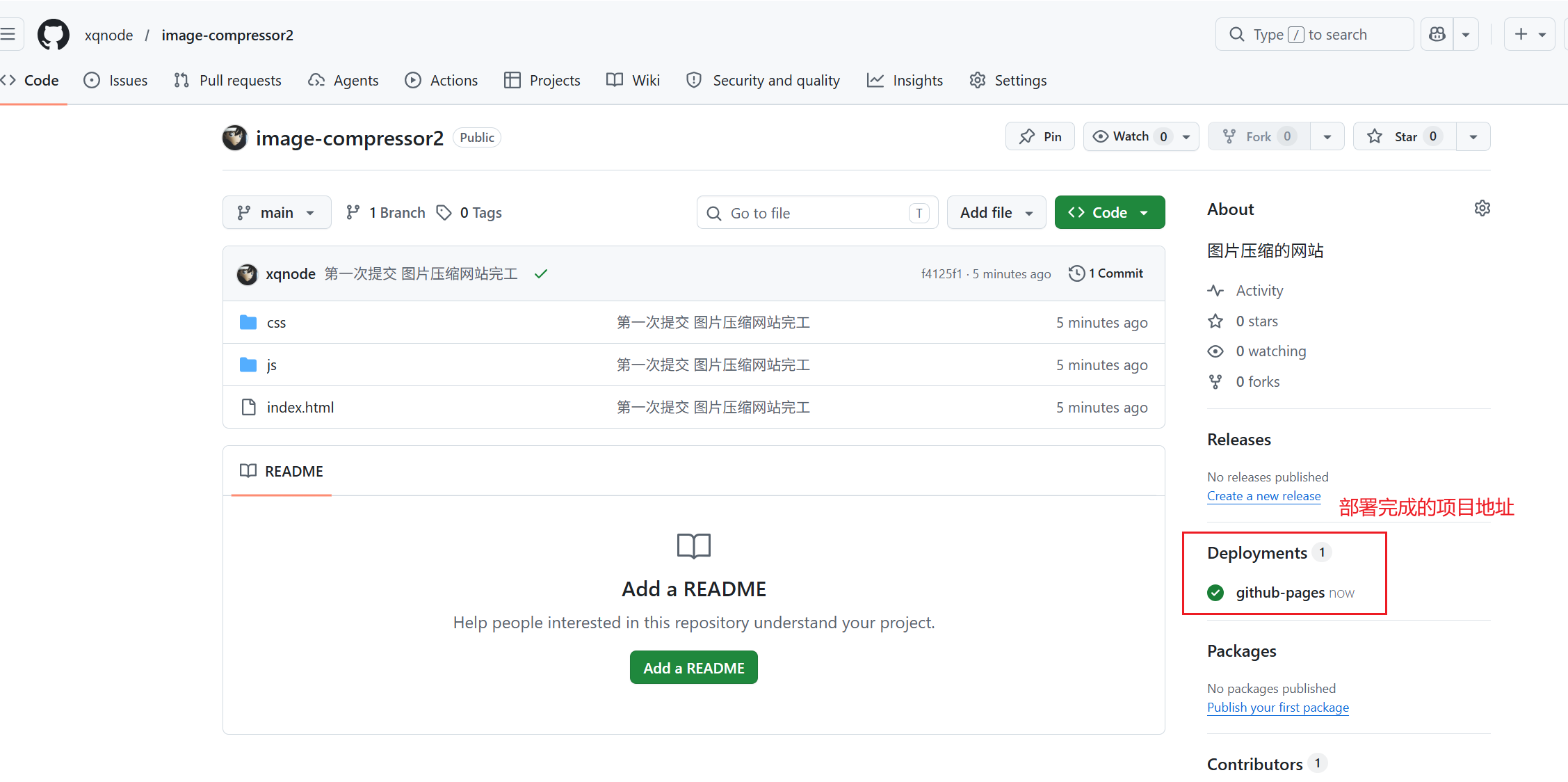
部署成功后,仓库首页会显示 Pages 链接;也可在 Deployments → github-pages 查看:
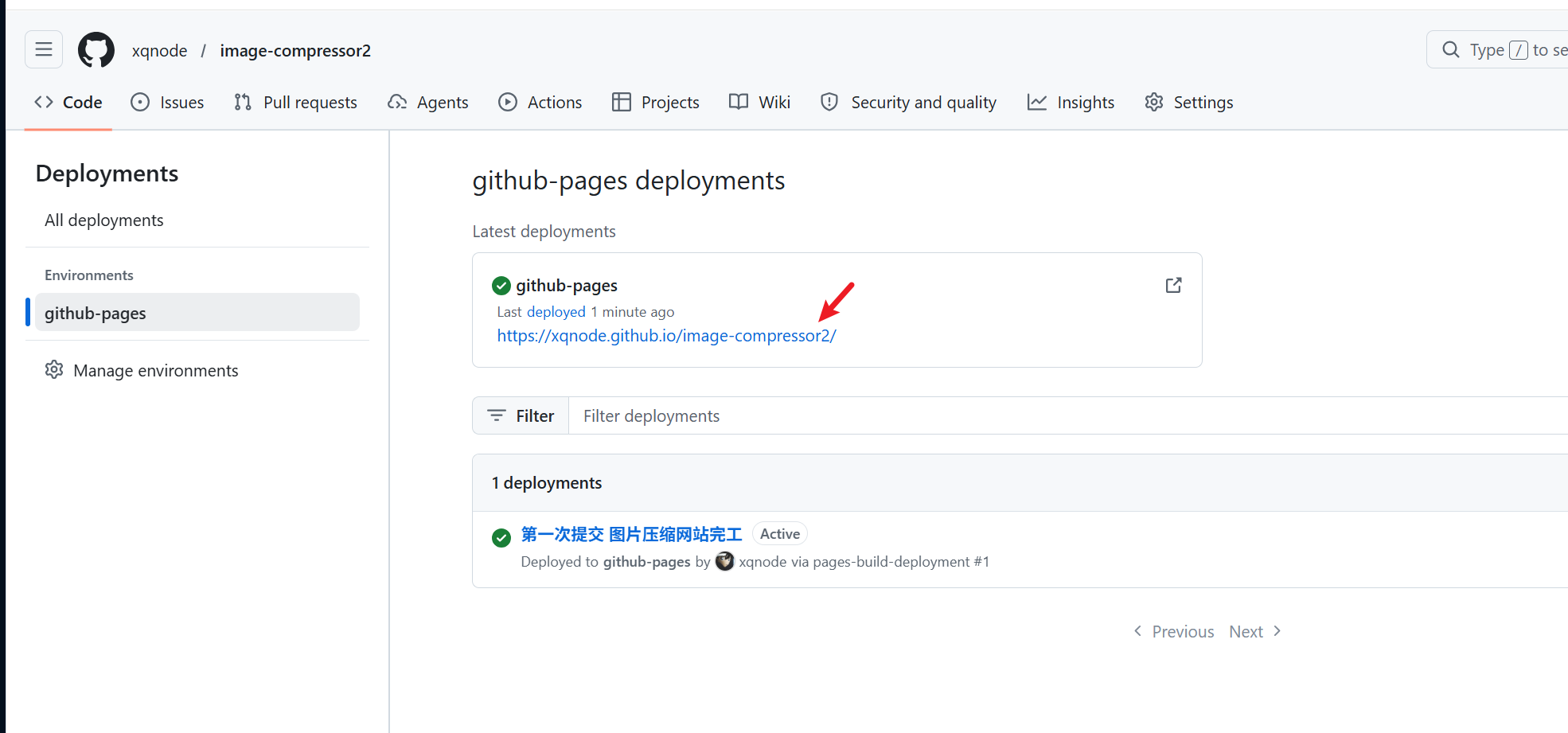
示例线上地址:https://xqnode.github.io/image-compressor2/(换成你的用户名与仓库名)。
常见问题
Q1:git push 提示认证失败?
- 确认 GitHub 账号已登录,或使用 Personal Access Token 代替密码。
- 若网络不稳定,可尝试切换网络或使用 GitHub Desktop 图形化推送。
Q2:GitHub Pages 打开 404?
- 确认 Branch 选的是
main,且根目录有index.html。 - 首次部署需等待 1~3 分钟,刷新 Deployments 页查看是否 Active。
Q3:本地双击 HTML 正常,线上样式错乱?
- 检查资源路径是否为相对路径(如
./style.css),避免写死本地绝对路径。 - 确认所有静态文件都已
git add并 push 到远程仓库。