教程 · 2026年7月4日
Codex++ 接入 DeepSeek V4 教程
手把手教你用 Codex++ 管理工具,把 DeepSeek V4 接到 Codex 桌面端:下载安装 → 添加供应商 → 填 Key → 重启即用。
- 部署
- Spring Boot
- Vue3
安装包、工具与相关资源见文末 相关资源下载合集。
下载 Codex++
https://github.com/BigPizzaV3/CodexPlusPlus/releases
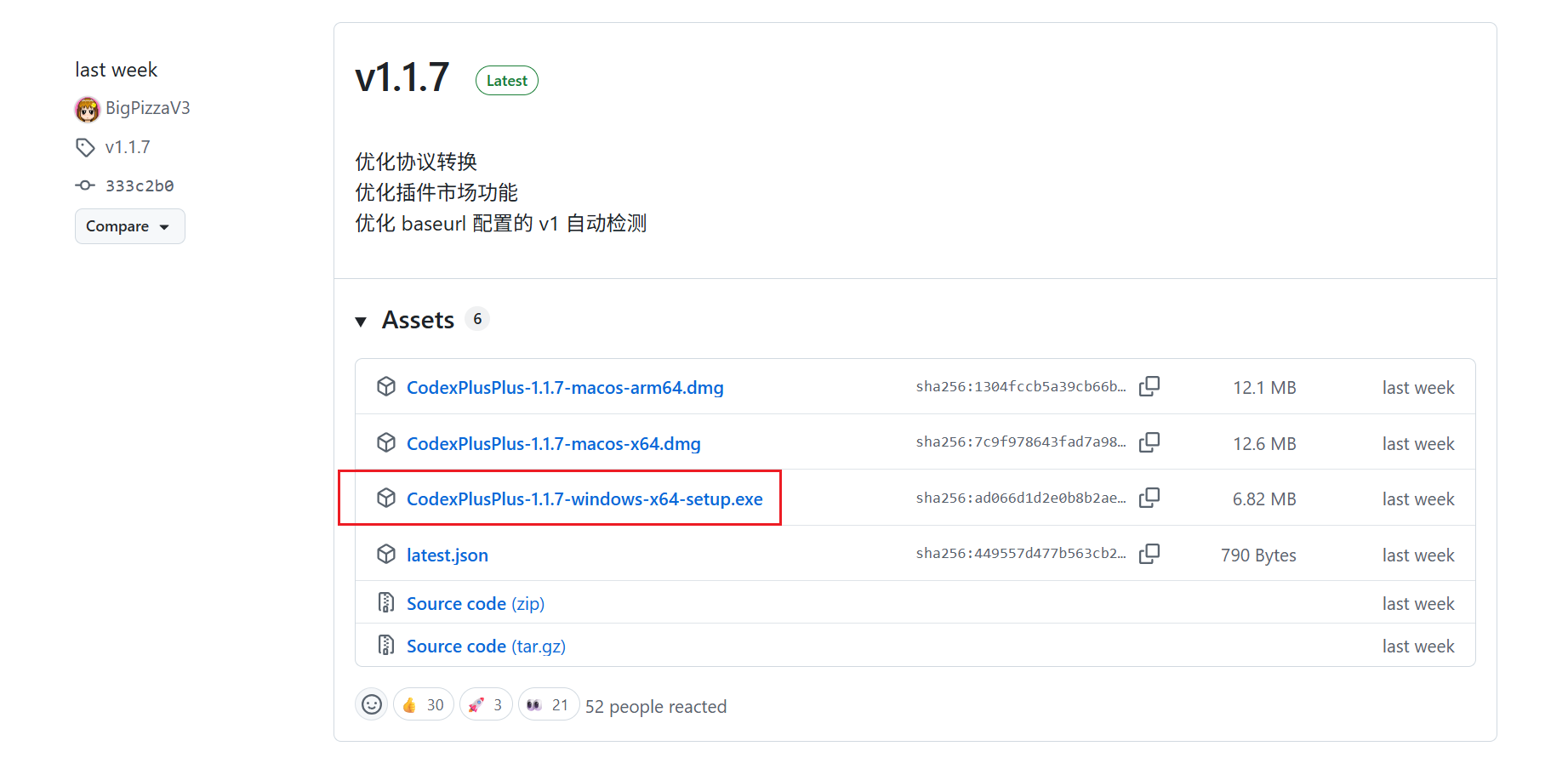
Windows 用户下载 CodexPlusPlus-*-Windows-x64-Setup.exe 安装即可。
配置 Codex++
1. 安装 Codex++
双击安装包,按提示完成安装。桌面会出现 Codex++ 与 Codex++ 管理工具 两个快捷方式。
2. 打开管理工具,添加供应商配置
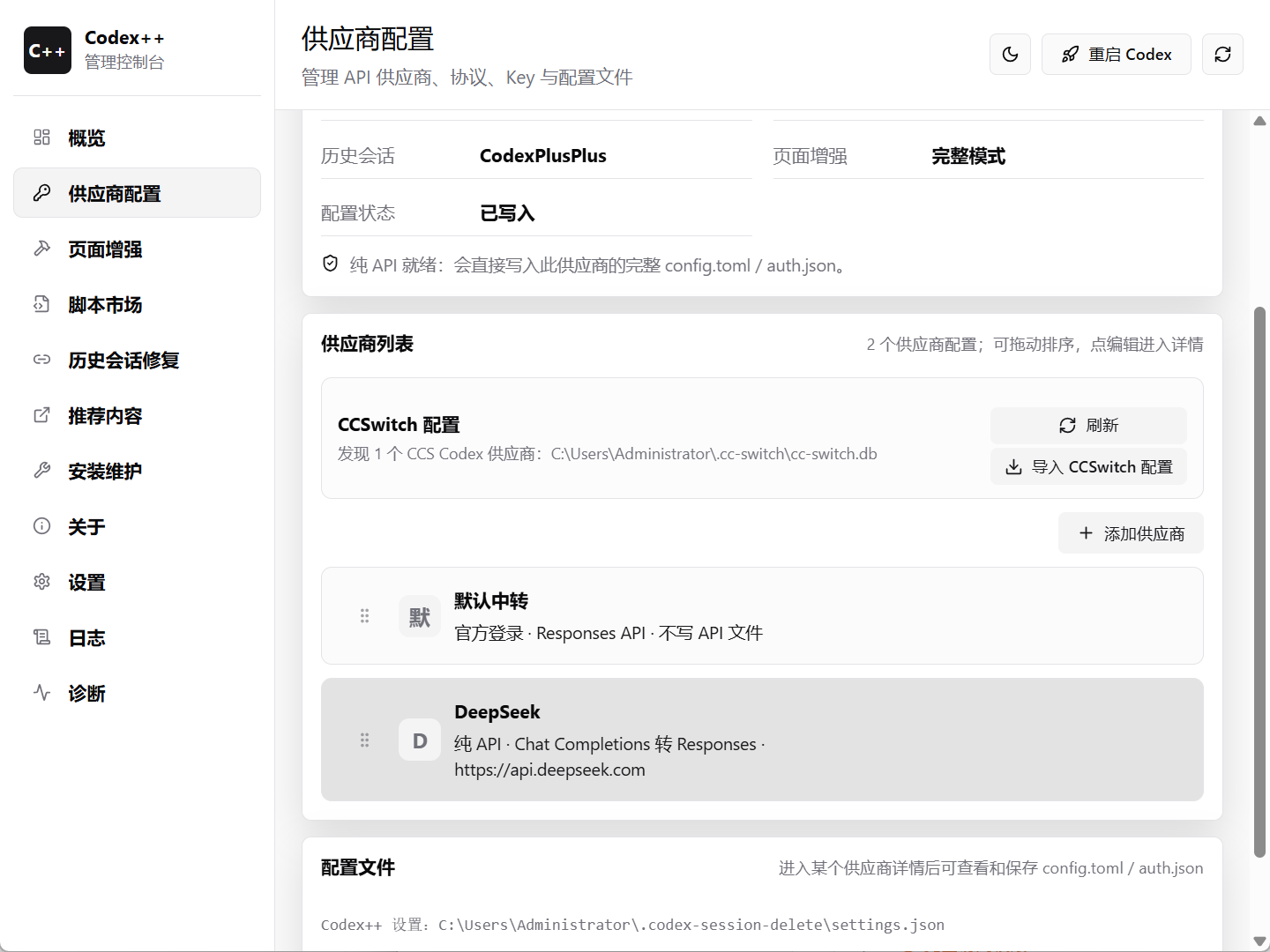
进入 供应商配置 页面,点击 + 添加供应商。
3. 填写 DeepSeek 配置
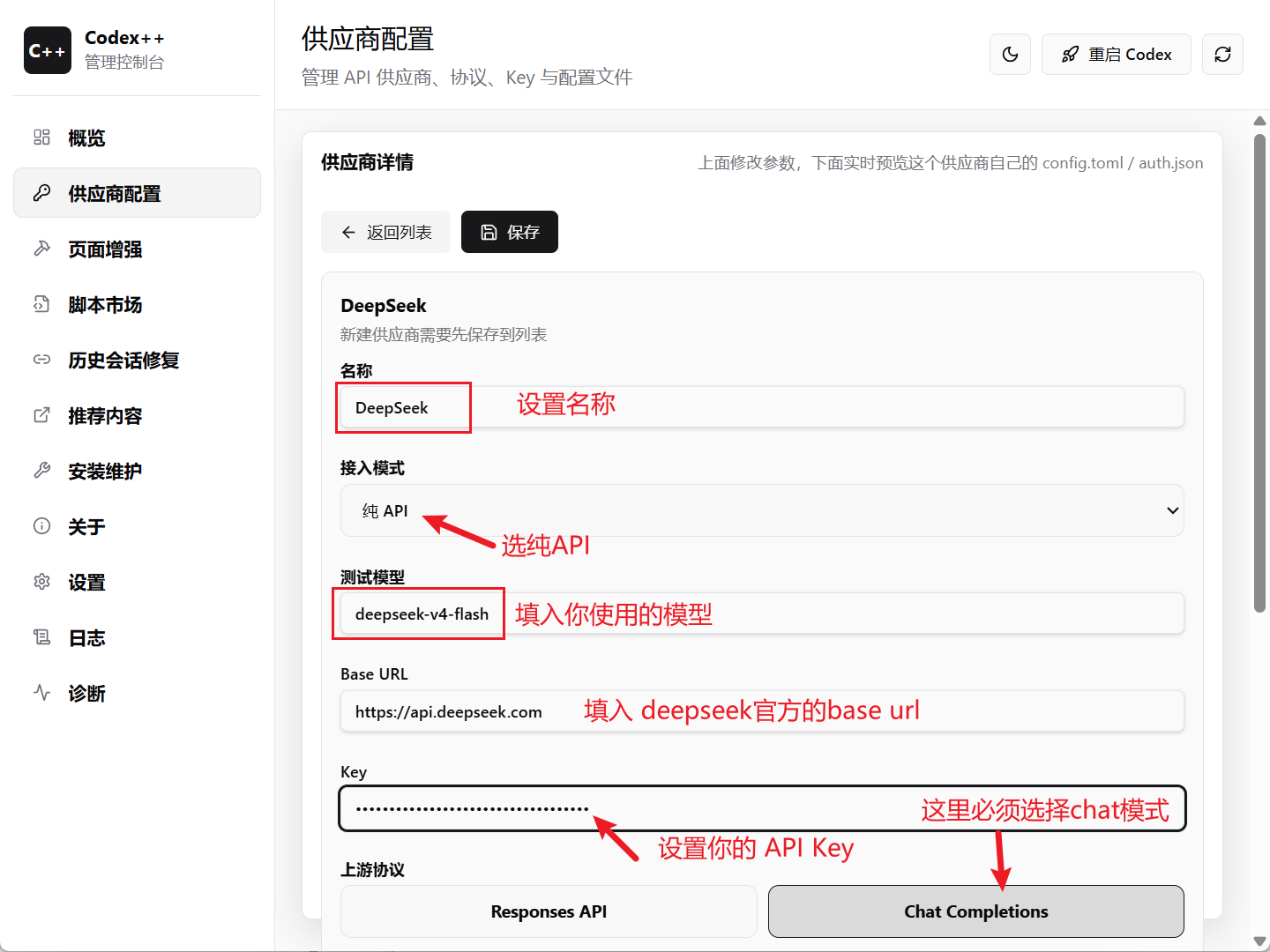
按下图填写(重点项):
| 配置项 | 填写内容 |
|---|---|
| 名称 | DeepSeek(随意,便于识别) |
| 接入模式 | 纯 API |
| 测试模型 | deepseek-v4-flash(或你使用的 DeepSeek V4 模型名) |
| Base URL | https://api.deepseek.com |
| KEY | 你的 DeepSeek API Key |
| 上游协议 | Chat Completions(必须选 Chat 模式,不要选 Responses API) |
配置完成后点击 保存,再点击 使用 DeepSeek。
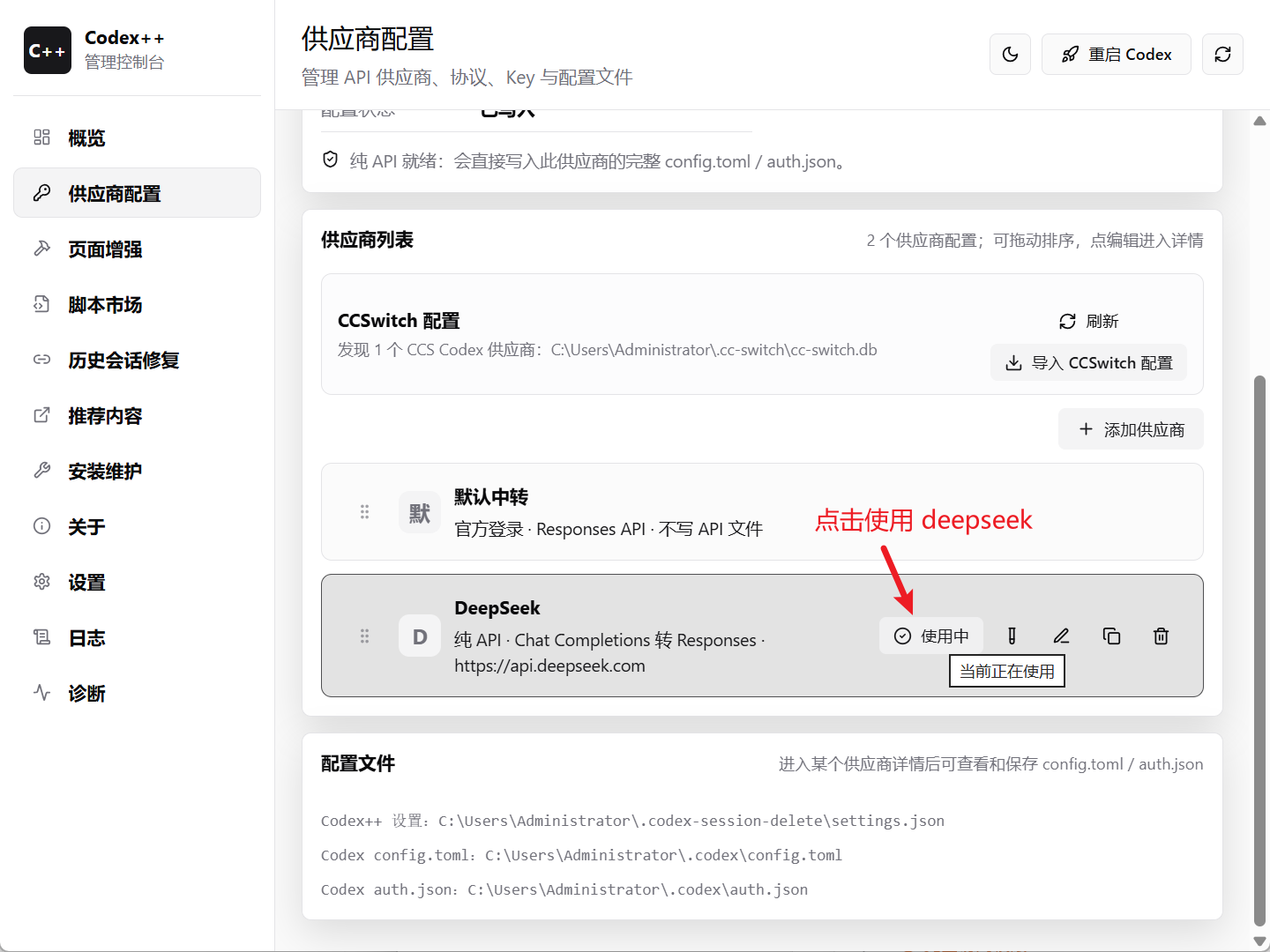
4. 重启 Codex
在管理工具里点击 重启 Codex,等待状态变为 Running。
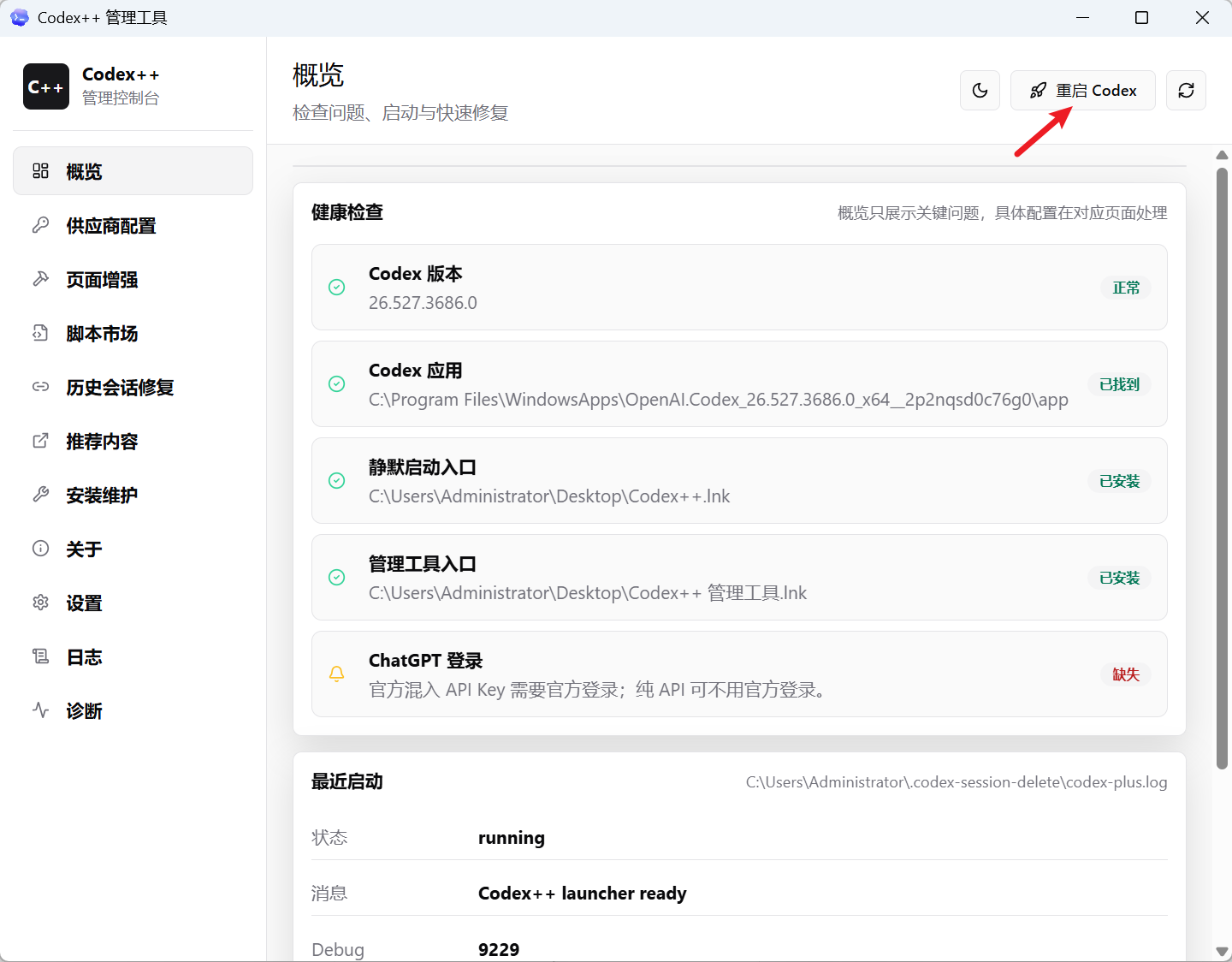
验证是否成功
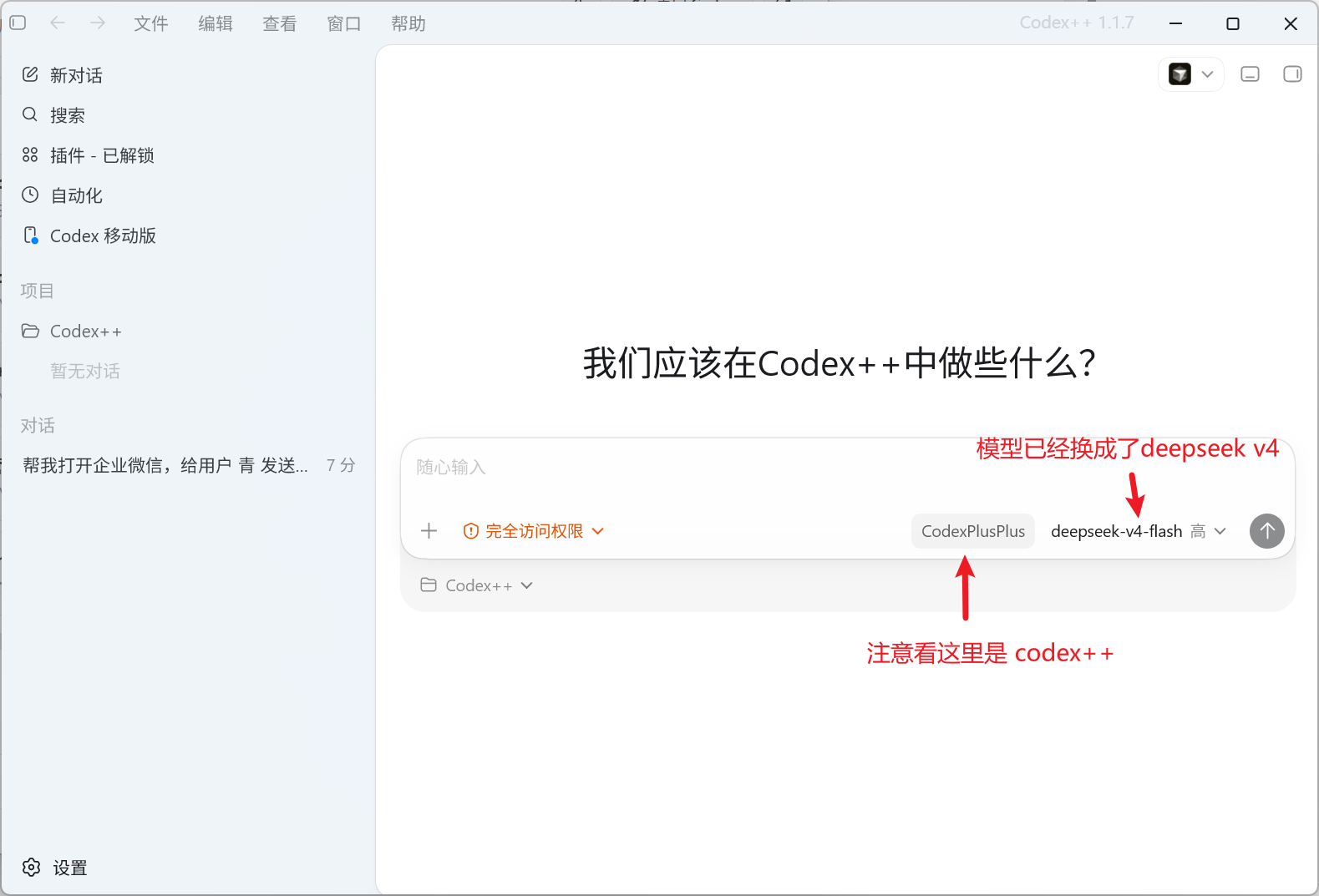
打开 Codex++ 界面,确认左上角模型已切换为 DeepSeek V4:
随便发一句「你好」测试:
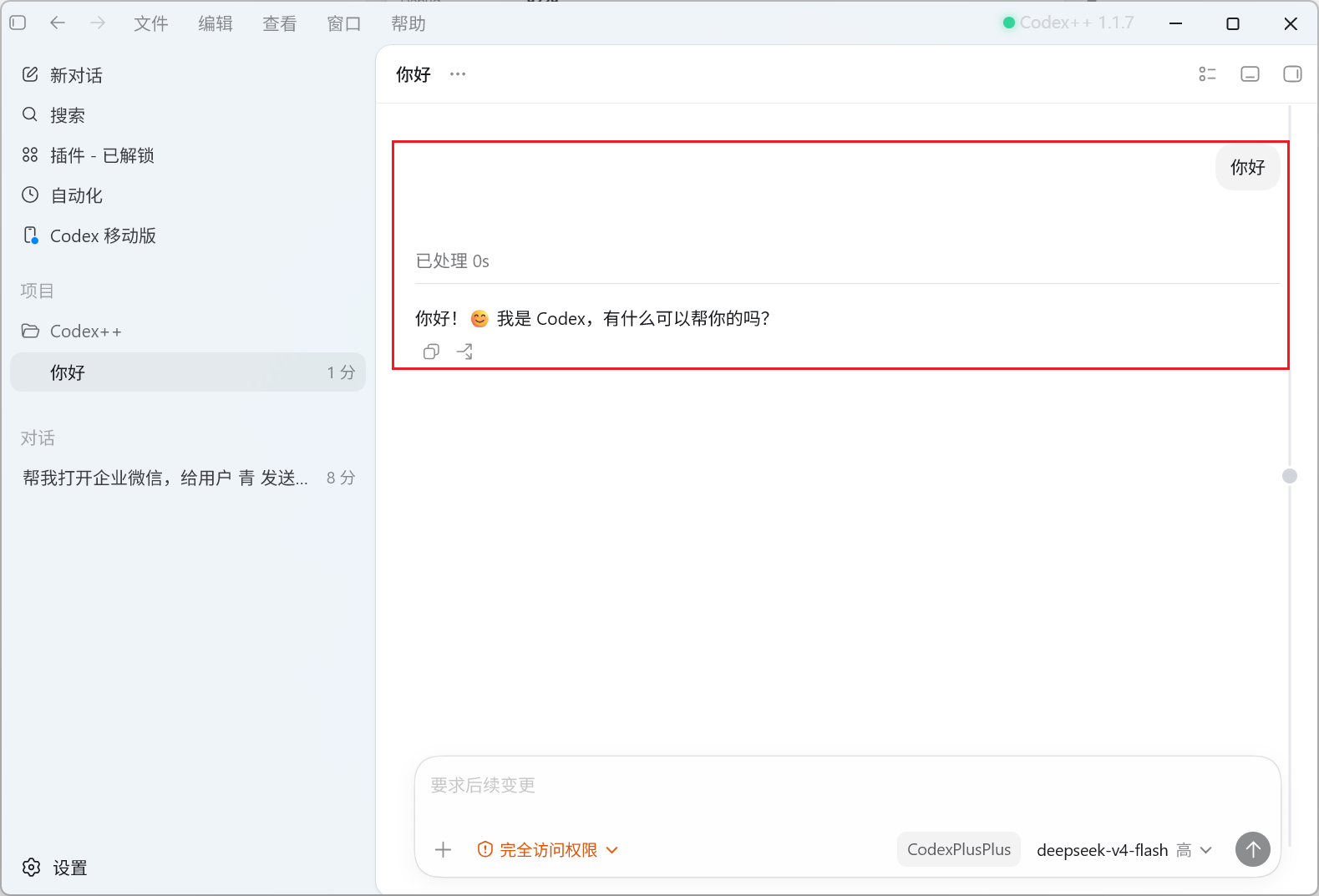
能正常回复,说明 DeepSeek V4 已接入成功,可以开始用了。
常见问题
Q1:保存后 Codex 仍显示旧模型?
- 确认已点击 使用 DeepSeek,并在管理工具里 重启 Codex。
- 完全退出 Codex 窗口后再从桌面重新打开。
Q2:请求报错 / 无响应?
- 检查 DeepSeek API Key 是否有效、余额是否充足。
- Base URL 必须是
https://api.deepseek.com。 - 上游协议务必选 Chat Completions,不要选 Responses API。
Q3:ChatGPT 登录提示缺失?
- 使用 纯 API 模式时,可以不登录 ChatGPT 官方账号,忽略该提示即可。