教程 · 2026年7月4日
Claude Code 桌面版接入 DeepSeek 教程(Claude Code Helper)
用 Claude Code Helper 给 Claude Code 桌面版接入 DeepSeek:安装桌面端 → 安装 Helper 填 API Key → 测试连接 → 可选中文汉化即可使用。
- 部署
- Spring Boot
- Vue3
安装包、工具与相关资源见文末 相关资源下载合集。
一、安装 Claude Code 桌面版
官方安装:https://claude.com/download
离线安装器:https://github.com/xqnode/claude-code-desktop-offline
若官网或 GitHub 下载较慢,可在 相关资源下载合集 获取安装包。
二、安装 Claude Code Helper
官方仓库:https://github.com/xqnode/claude-code-helper
按提示完成安装。安装包也可在 相关资源下载合集 获取。
1. 配置 DeepSeek API Key
启动 Claude Code Helper,在设置中选择 DeepSeek 厂商,填入以 sk- 开头的 API Key:
- Key 申请入口:https://platform.deepseek.com/api_keys
- 注意提前充值,余额不足会导致请求报错
- Base URL 已预设为
https://api.deepseek.com/anthropic,无需改动
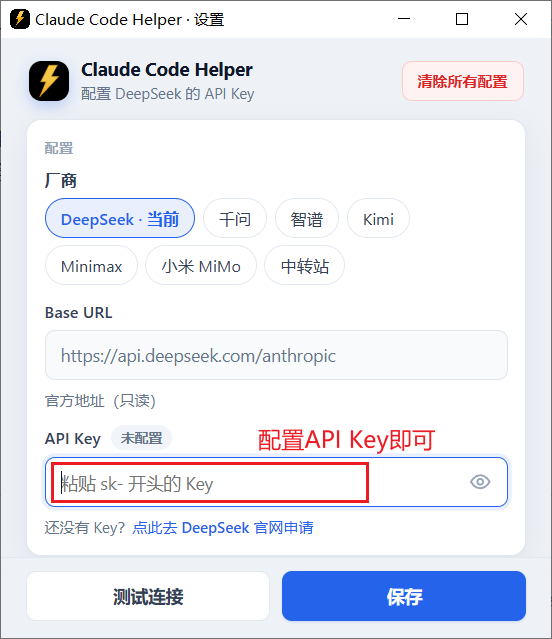
填写完成后点击 保存,再点 测试连接 确认状态正常。
2. 确认连接与模型
连接成功后,界面应显示 API Key:已配置 / 连接:正常,并可切换 DeepSeek V4 等模型:
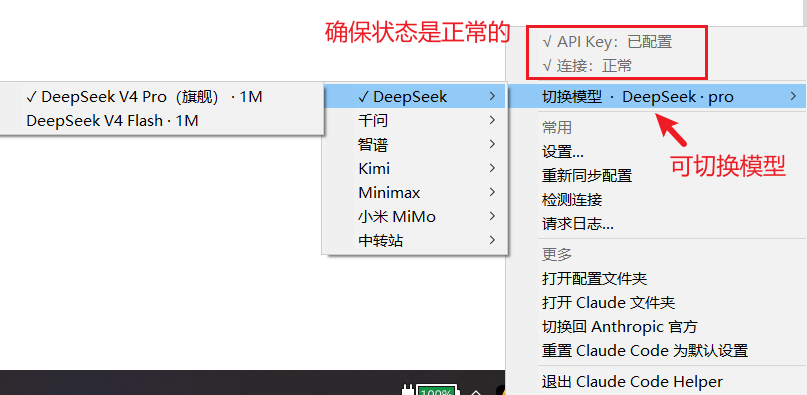
常用模型包括 DeepSeek V4 Pro、DeepSeek V4 Flash 等,可按需切换。若状态异常,可点击 检测连接 或 重新同步配置 排查。
三、打开 Claude Code 验证
完全退出 Claude Code 桌面端后重新打开,发一句「你好」测试。能正常收到 DeepSeek 回复,说明接入成功。
四、可选:配置中文汉化
若希望界面显示中文,可使用第三方汉化插件:
https://github.com/javaht/claude-desktop-zh-cn
安装包也可在 相关资源下载合集 获取。运行后选择 1(第三方 API 登录方式)即可,稍等片刻会自动配置完成:
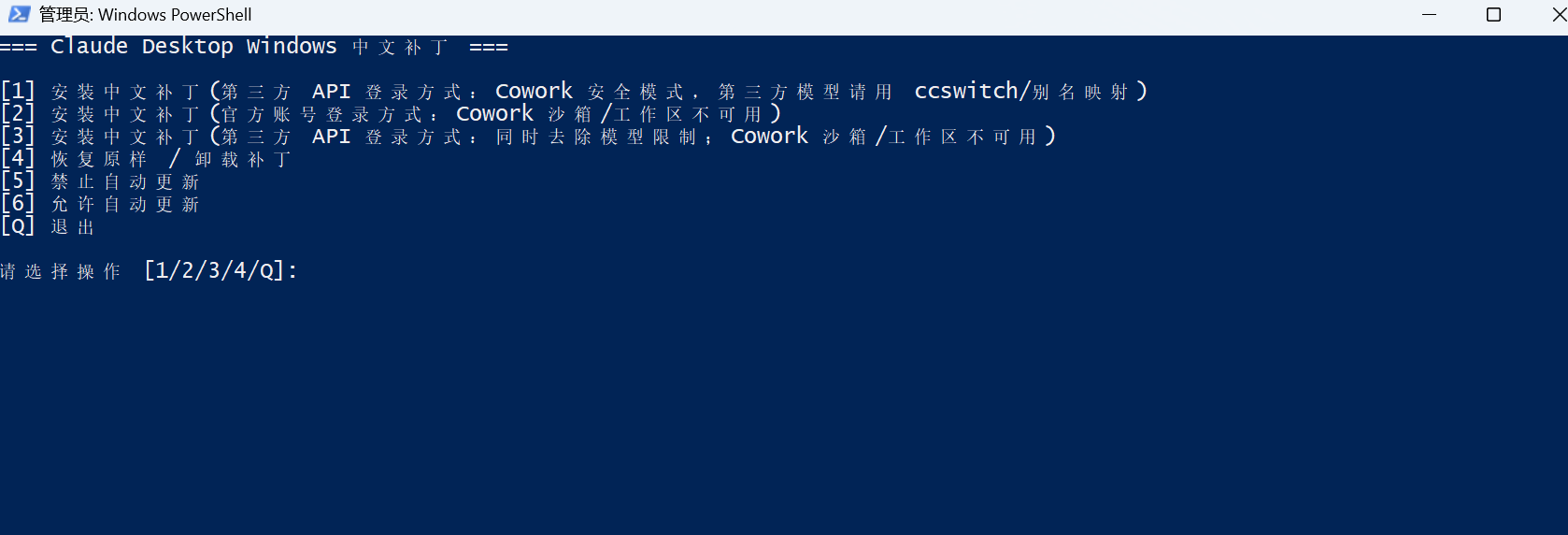
提示: 使用 Claude Code Helper 接入 DeepSeek 时,汉化插件务必选 选项 1(第三方 API 登录方式),不要选官方账号登录方式。
常见问题
Q1:Helper 显示已配置,Claude Code 仍无法使用 DeepSeek?
- 在 Helper 中点击 检测连接,确认状态为正常。
- 点击 重新同步配置,然后 完全退出 Claude Code 再重新打开。
- 检查 DeepSeek API Key 是否有效、账户是否已充值。
Q2:请求报错 / 无响应?
- 确认 API Key 以
sk-开头且未过期。 - 检查 DeepSeek 账户余额是否充足。
- 在 Helper 中切换模型后,重新同步配置并重启 Claude Code。
Q3:GitHub / 官网下载太慢?
- 进 相关资源下载合集 下载 Claude Code、Helper、汉化插件等安装包。